
Hướng Dẫn Tắt Thông Báo Nhóm trên Messenger Cho Điện Thoại và Máy Tính
Nếu không muốn bị làm phiền từ các nhóm chat trên Facebook Messenger, thì bạn có thể sử dụng chức năng tắt thông báo để ngăn chặn tình trạng này. Vậy hãy để Điện máy XANH hướng dẫn cho bạn cách tắt thông báo nhóm trên Messenger bằng điện thoại và máy tính ra sao nhé!
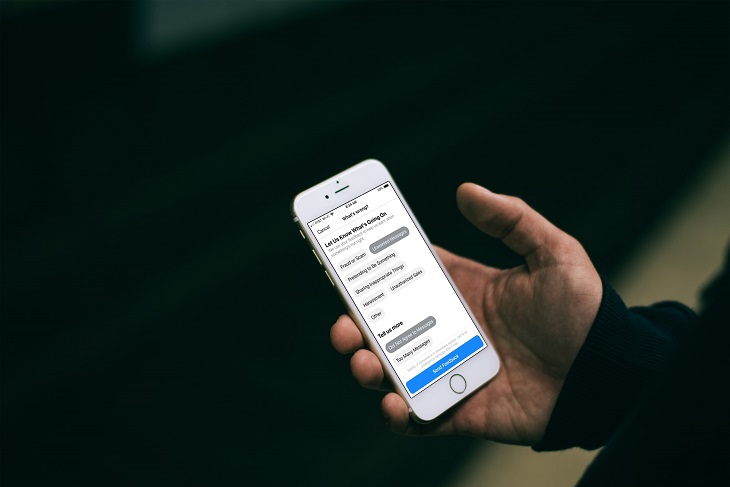
Lợi ích của việc tắt thông báo nhómTắt thông báo tin nhắn của nhóm giúp bạn không bị gián đoạn trong cuộc họp, giờ học hoặc đang bận không thể xem tin nhắn ngay được.
Tránh bị làm phiền, ảnh hưởng đến công việc hoặc thời gian riêng tư của bạn khi lướt Facebook.
Lợi ích của việc tắt thông báo nhómTắt thông báo tin nhắn của nhóm giúp bạn không bị gián đoạn trong cuộc họp, giờ học hoặc đang bận không thể xem tin nhắn ngay được.
Tránh bị làm phiền, ảnh hưởng đến công việc hoặc thời gian riêng tư của bạn khi lướt Facebook.
2Cách tắt thông báo nhóm bằng điện thoại
Để tắt được thông báo nhóm bằng điện thoại, bạn có thể tiến hành các bước như sau:
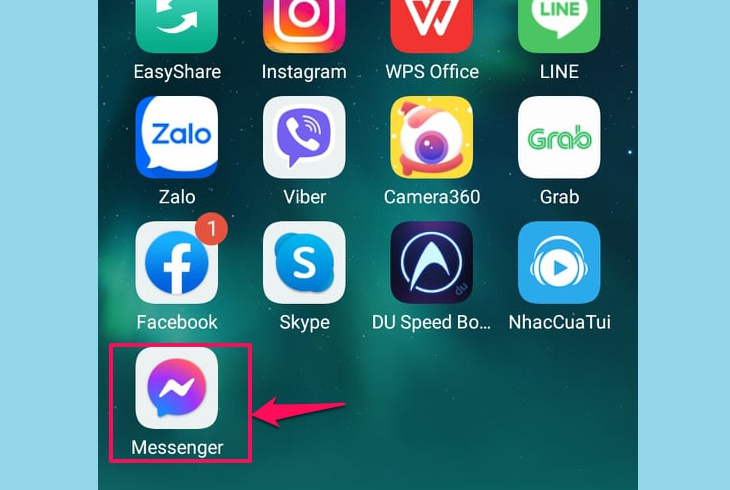
Bước 1: Chọn nhóm muốn tắt thông báo
Vào Messenger trên điện thoại, rồi chọn nhóm mà bạn muốn tắt thông báo.
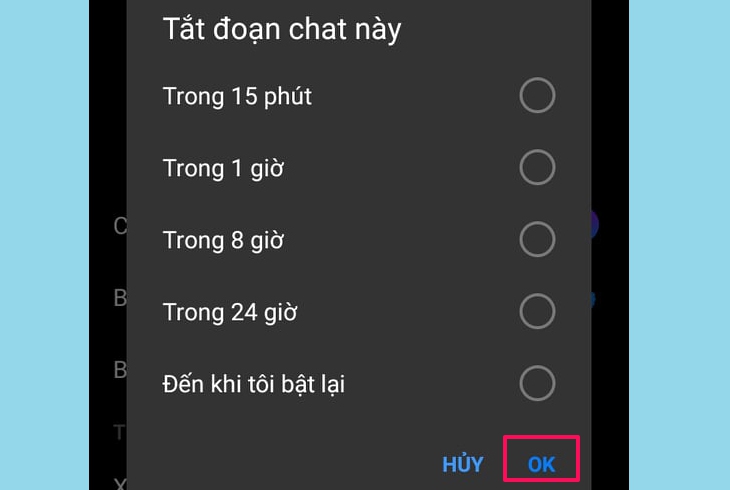
Tiếp đó, bạn khoảng thời gian muốn Tắt thông báo.
Mách nhỏ: Để Bật lại thông báo nhóm, bạn lặp lại các bước 1 và 2, bấm bỏ chọn biểu tượng hình chuông để bật lại thông báo nhóm.
Bước 3: Chọn mục Tắt cuộc trò chuyện
Để tắt được thông báo nhóm bằng điện thoại, bạn có thể tiến hành các bước như sau:
Bước 1: Chọn nhóm muốn tắt thông báo
Vào Messenger trên điện thoại, rồi chọn nhóm mà bạn muốn tắt thông báo.
Bước 2: Nhấn vào Tên nhóm, rồi chọn nút Tắt thông báo
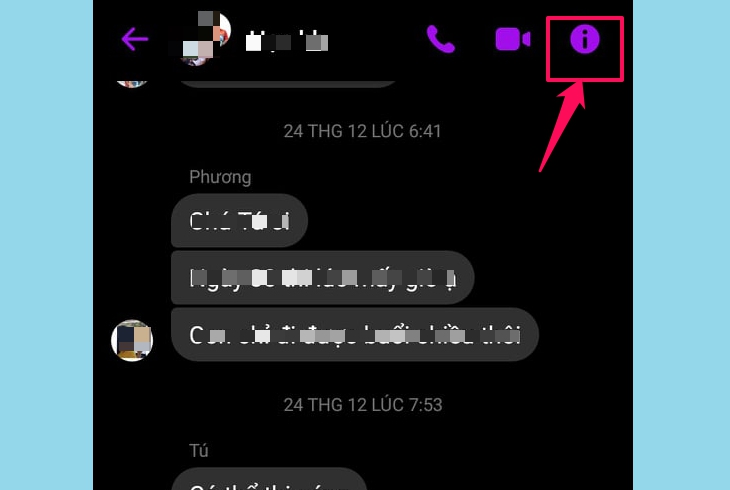
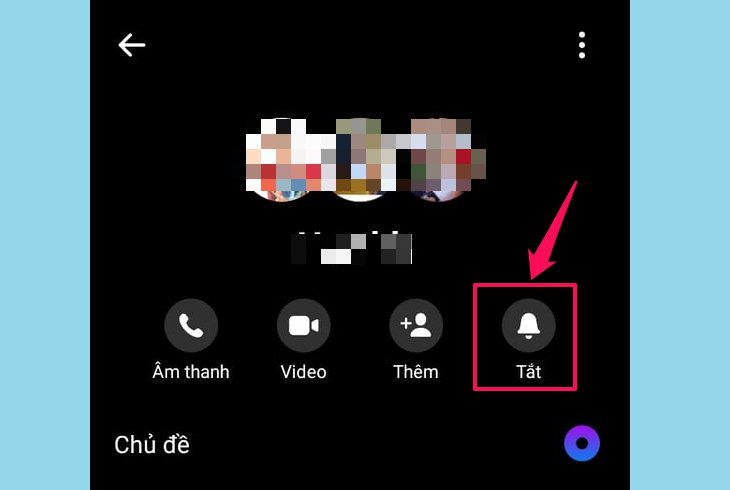
Sau khi vào Nhóm, bạn nhấp vào biểu tượng chữ “i”, rồi chọn tiếp biểu tượng hình chuông.
Sau khi vào Nhóm, bạn nhấp vào biểu tượng chữ “i”, rồi chọn tiếp biểu tượng hình chuông.
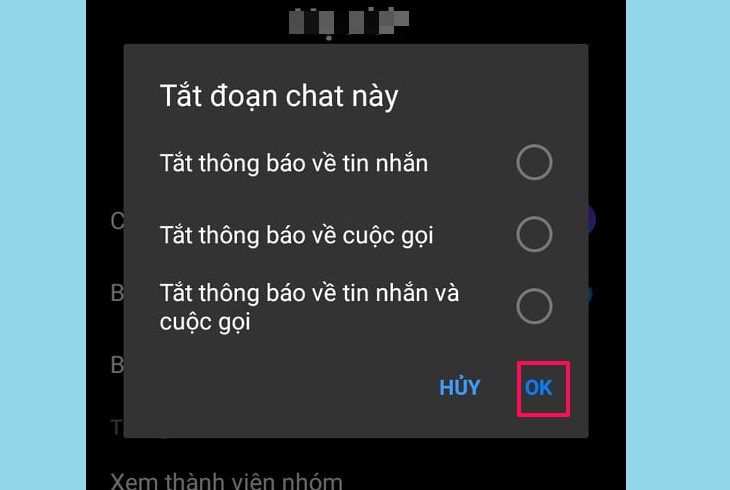
Bước 3: Chọn mục đích Tắt thông báo nhóm và thời gian tắt, rồi bấm OK
Tùy theo cá nhân, bạn có thể chọn mục Tắt thông báo về tin nhắn, về cuộc gọi hoặc cả về tin nhắn và cuộc gọi.
Tùy theo cá nhân, bạn có thể chọn mục Tắt thông báo về tin nhắn, về cuộc gọi hoặc cả về tin nhắn và cuộc gọi.
Tiếp đó, bạn khoảng thời gian muốn Tắt thông báo.
Mách nhỏ: Để Bật lại thông báo nhóm, bạn lặp lại các bước 1 và 2, bấm bỏ chọn biểu tượng hình chuông để bật lại thông báo nhóm.
3Cách tắt thông báo nhóm bằng máy tính
Quy trình tắt thông báo nhóm trên máy tính cũng khá đơn giản, các bước cũng tương tự như sau:
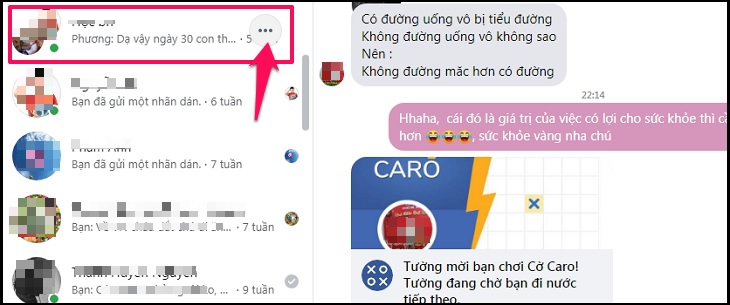
Bước 1: Chọn nhóm muốn tắt thông báo
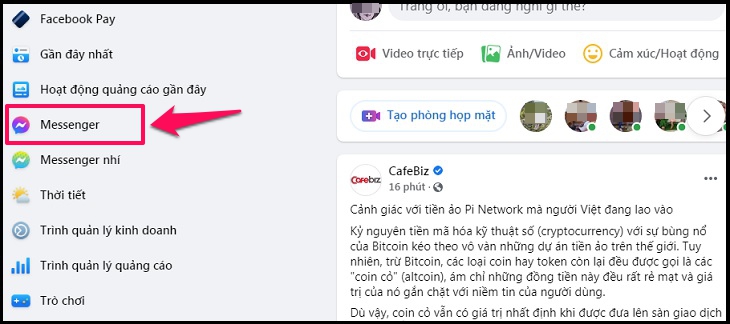
Truy cập vào Facebook trên máy tính, rồi tìm mục Messenger nằm ở bên trái màn hình, rồi bạn chọn nhóm muốn tắt thông báo.
Ngoài ra, bạn có thể đăng nhập trực tiếp trên Messenger bằng cách truy cập vào link messenger.com
Quy trình tắt thông báo nhóm trên máy tính cũng khá đơn giản, các bước cũng tương tự như sau:
Bước 1: Chọn nhóm muốn tắt thông báo
Truy cập vào Facebook trên máy tính, rồi tìm mục Messenger nằm ở bên trái màn hình, rồi bạn chọn nhóm muốn tắt thông báo.
Ngoài ra, bạn có thể đăng nhập trực tiếp trên Messenger bằng cách truy cập vào link messenger.com
.
Bước 2: Nhấp vào biểu tượng 3 chấm bên cạnh cuộc trò chuyện nhóm
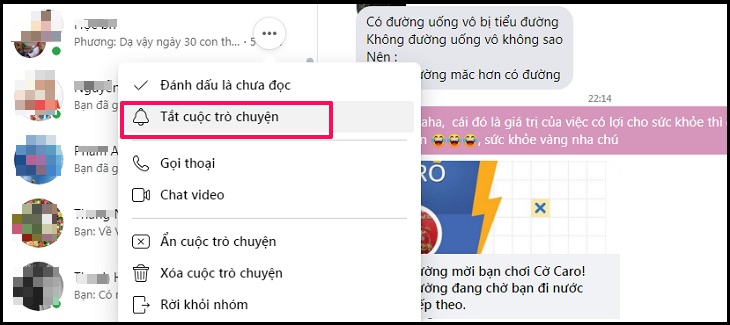
Bước 3: Chọn mục Tắt cuộc trò chuyện
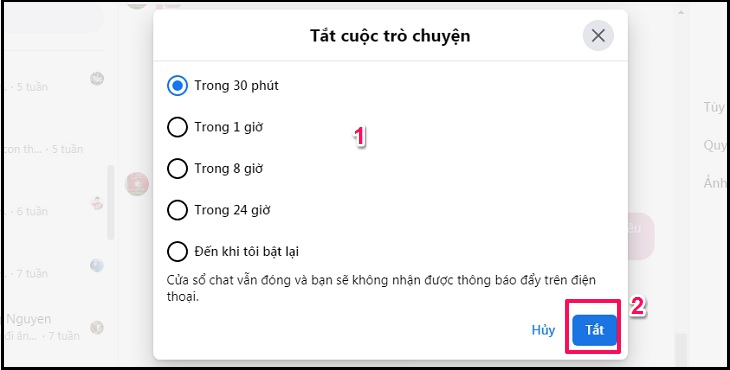
Bước 4: Chọn thời gian tùy ý, rồi bấm chọn Tắt
Mách nhỏ: Bạn có thể bật lại thông báo nhóm bằng cách chọn Bật thông báo sau khi thực hiện bước 1 và bước 2.
Mách nhỏ: Bạn có thể bật lại thông báo nhóm bằng cách chọn Bật thông báo sau khi thực hiện bước 1 và bước 2.
Như vậy, shopviet86 đã hướng dẫn xong cho bạn cách tắt thông báo nhóm trên Messenger bằng điện thoại và máy tính rồi nhé! Chúc bạn thành công.
Đăng nhận xét